Interface web
L'interface web de Sync-in offre une expérience de navigation moderne, claire et modulaire, structurée autour de plusieurs zones fonctionnelles pour une efficacité maximale.
Fonctionnalités
- 🧭 Navigation fluide entre les différentes applications.
- 🧱 Menu contextuel intelligent qui s'adapte à l'application sélectionnée et aux actions disponibles.
- 🖱️ Menu contextuel complet, disponible par clic droit ou appui long sur un élément, pour accéder rapidement aux principales actions.
- 📁 Zone de contenu dynamique, avec vue liste ou galerie, tri, filtrage, et actions contextuelles selon les éléments sélectionnés.
- ☑️ Panneau de sélection avec aperçu, informations du fichier, emplacements associés et actions disponibles sur les éléments sélectionnés.
- 🔎 Recherche intégrée dans l'en-tête de l'interface, avec des filtres adaptés à la vue courante.
- 🧵 Fil d'Ariane interactif permettant de remonter rapidement dans la hiérarchie des dossiers ou menus. Les racines des espaces collaboratifs et des partages utilisent leur nom d'affichage configuré plutôt que leur alias interne.
- 🕘 Récents réunit les fichiers récemment modifiés et les commentaires récents dans une vue chronologique, avec des filtres pour toute l'activité, les fichiers ou les commentaires.
- ⭐ Favoris donne un accès rapide aux fichiers marqués comme favoris dans l'espace personnel, les espaces collaboratifs et les partages.
- 🌙 Thèmes clair et sombre : l'interface s'adapte automatiquement à votre environnement système.
- 🌐 Interface multilingue : 🇬🇧 Anglais, 🇫🇷 Français, 🇦🇩 Catalan, 🇩🇪 Allemand, 🇪🇸 Espagnol, 🇵🇹 Portugais, 🇧🇷 Portugais (Brésil), 🇮🇹 Italien, 🇳🇱 Néerlandais, 🇨🇳 Chinois, 🇮🇳 Hindi, 🇹🇷 Turc, 🇯🇵 Japonais, 🇰🇷Coréen, 🇵🇱 Polonais et 🇷🇺 Russe.
Organisation
Cette section décrit les différents composants de l'interface web de Sync-in, afin d'en faciliter la prise en main et d'en comprendre l'organisation fonctionnelle.
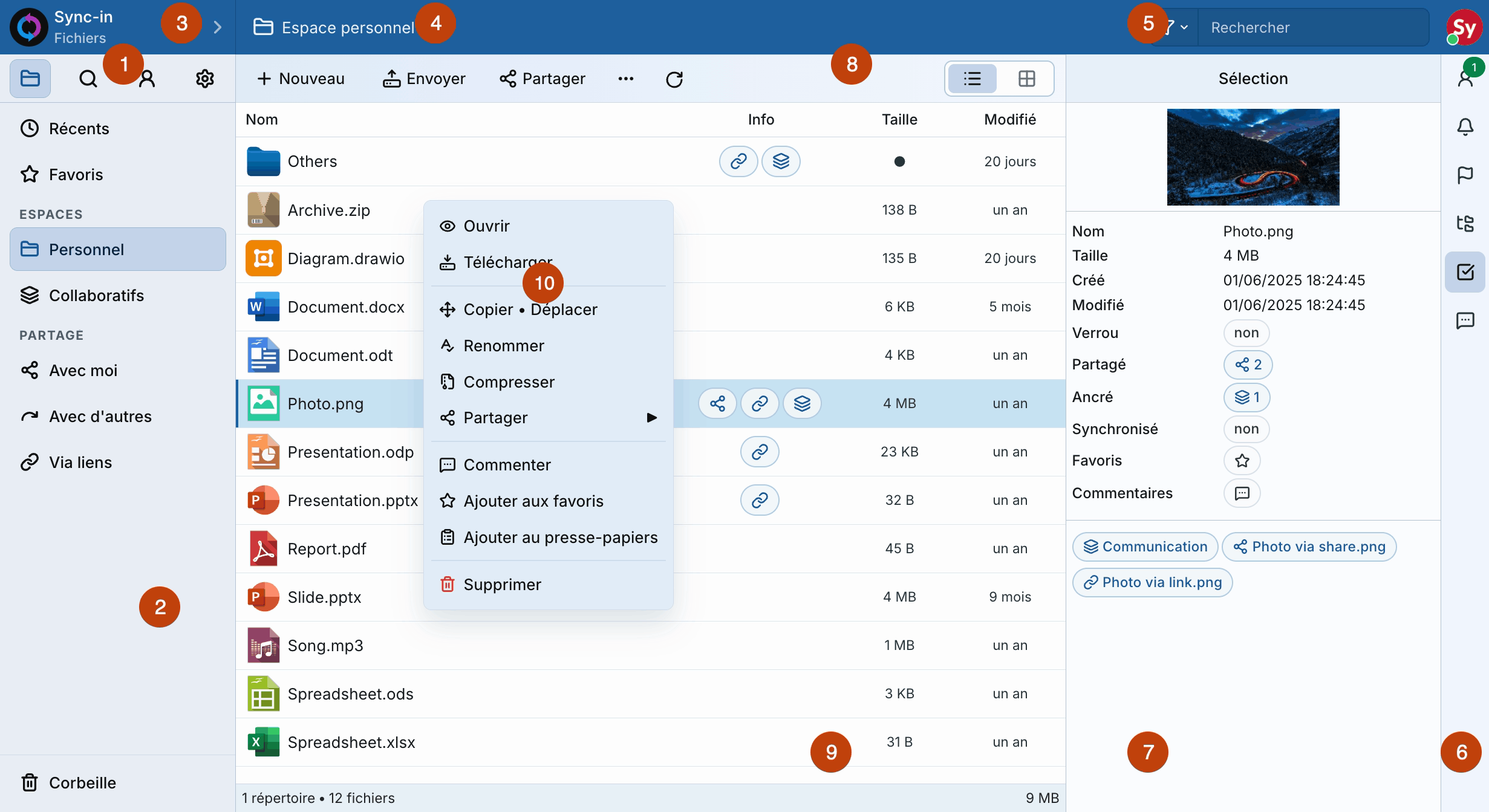

1. Sélecteur d'applications
- Donne accès aux principales applications disponibles pour l'utilisateur, comme Fichiers, Recherche, Compte et Administration.
- Les entrées disponibles dépendent des permissions de l'utilisateur.
2. Menu de navigation de l'application
- Affiche les menus de l'application choisie dans le sélecteur
1. Dans Fichiers, il regroupe les Récents, les Favoris, les dépôts de données disponibles, les partages et les corbeilles selon les permissions de l'utilisateur.
3. Identité de l'application
- Affiche le logo Sync-in et le nom de l'application active.
4. Emplacement courant et fil d'Ariane
- Affiche l'emplacement actif et, lorsque c'est nécessaire, le chemin complet du dossier courant.
- Chaque segment du chemin peut être sélectionné pour remonter dans la hiérarchie.
5. Recherche
- Permet de lancer une recherche depuis l'interface courante et de la préciser à l'aide de filtres.
6. Barre contextuelle (latérale droite)
- La sélection d'une icône ouvre ou ferme le panneau contextuel.
- Affiche l'avatar de l'utilisateur (en haut à droite), donnant accès aux préférences.
- Présente également les utilisateurs en ligne, les notifications, les tâches.
- Peut proposer des fonctionnalités supplémentaires selon l'application active (ex. : Commentaires, Parcours par arborescence, Gestion des fenêtres, etc.).
7. Panneau contextuel
- Affiche le contenu ou la fonctionnalité liée à l'icône sélectionnée dans la barre contextuelle
6. - En mode sélection, il présente l'aperçu, les métadonnées, les emplacements associés, les commentaires et l'état favori de l'élément sélectionné. Pour plusieurs éléments, il indique également leur taille totale et les actions disponibles.
8. Barre d'actions applicative
- Présente les actions spécifiques à l'application en cours (ex. : Créer, Télécharger, Partager), en fonction du menu sélectionné
dans le menu de navigation
2. - Permet de modifier l'affichage de la zone de contenu
9(ex. : vue liste ou galerie). - Propose également les actions et options d'affichage applicables aux éléments de la zone
9.
9. Zone de contenu
- Affiche les éléments liés au menu sélectionné dans le menu de navigation
2. - Par exemple, dans Fichiers, elle présente la liste ou les vignettes des fichiers et dossiers du répertoire courant. La sélection de l'icône d'un
fichier ou d'un dossier active le mode sélection et ouvre le panneau
7.
10. Menu contextuel (clic droit ou appui long)
- Regroupe l'ensemble des actions disponibles sur l'élément sélectionné (ex. : Ouvrir, Télécharger, Copier ou déplacer, Renommer,
Partager, Commenter, Ajouter aux favoris, Supprimer), en complément de la barre d'actions
8.