Compte utilisateur
Seuls les utilisateurs et les invités peuvent accéder aux rubriques du compte utilisateur. Elles ne sont pas accessibles depuis un lien public, et les entrées proposées dépendent du type de compte et de ses permissions.
Profil
La page Compte permet de consulter et modifier votre profil personnel et ses paramètres de sécurité. Les réglages de l'interface et des fichiers sont regroupés dans la page dédiée Préférences.
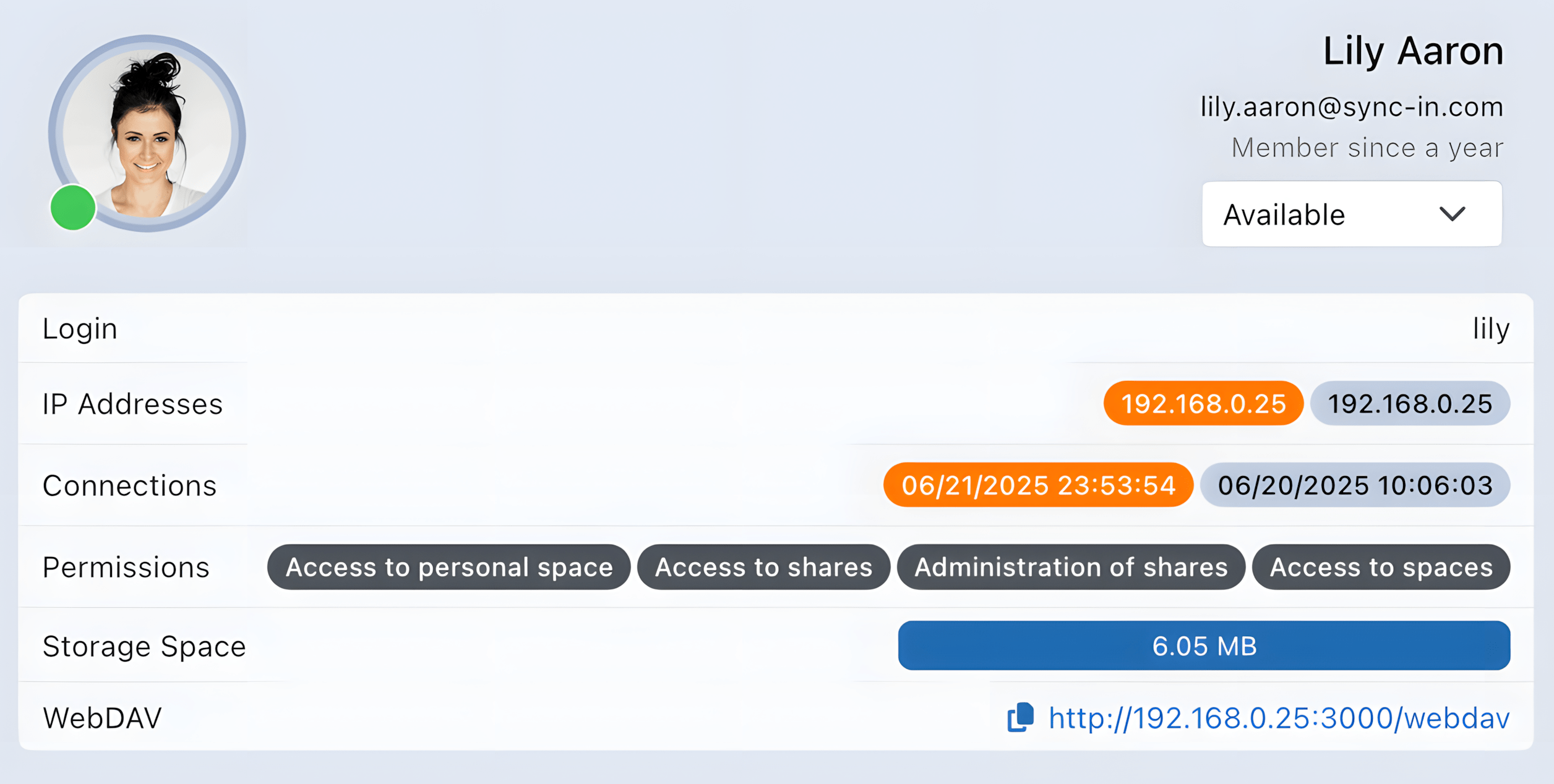
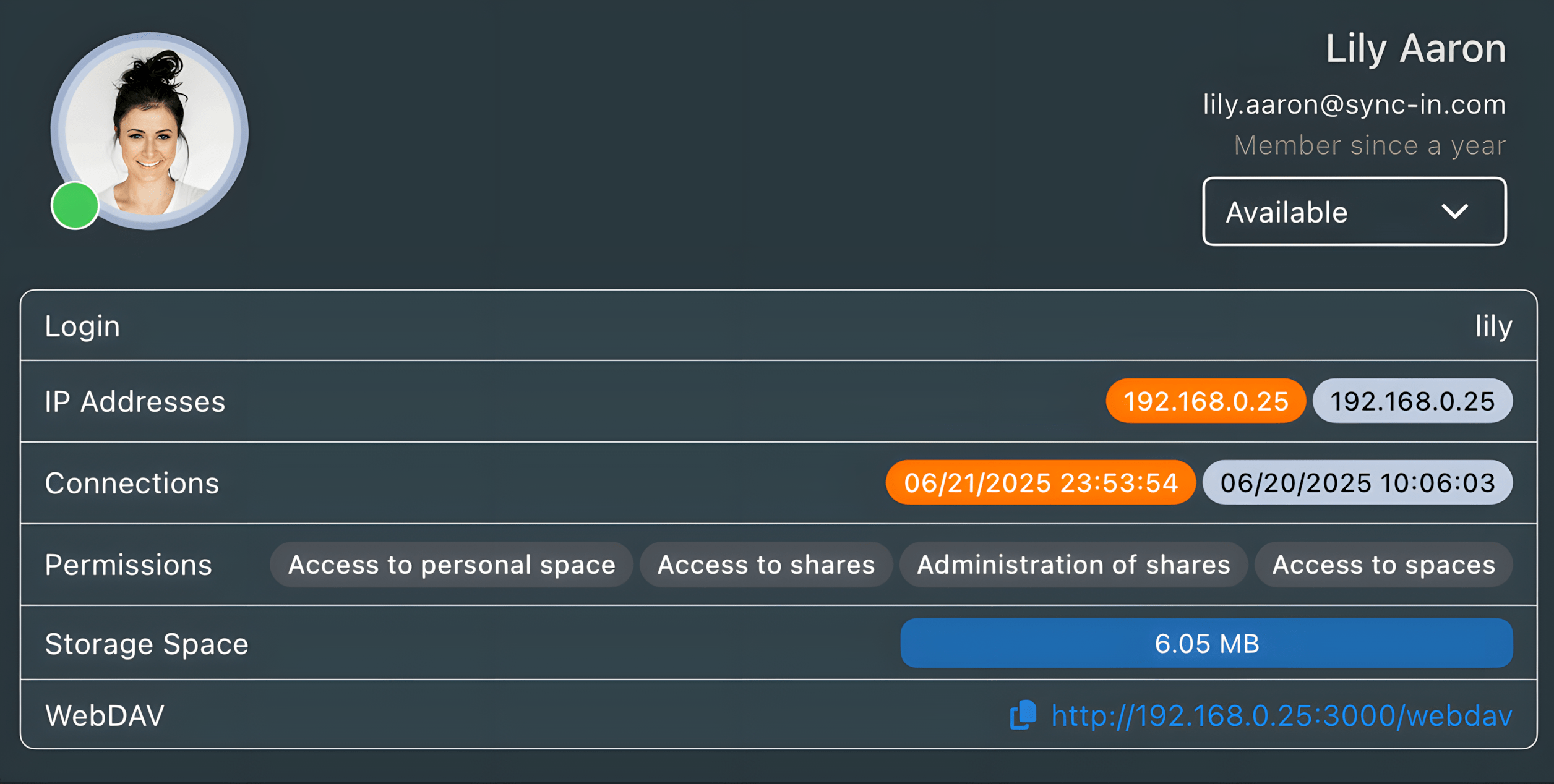
Le profil regroupe les informations de votre compte et ses paramètres de sécurité.
Informations du compte
- Identité : nom, adresse e-mail et ancienneté sur la plateforme.
- Statut : indicateur d'activité (disponible, absent, occupé...).
- Avatar : possibilité de générer automatiquement ou d'importer une photo de profil.
- Identifiant : identifiant de connexion.
- Adresses IP : dernières adresses IP utilisées.
- Connexions : dernières dates et heures de connexion.
- Permissions : droits d'accès et d'administration, comme l'accès aux espaces collaboratifs ou les droits d'administration.
- Espace de stockage utilisé : affiche le volume utilisé dans l'espace personnel. Si un quota est défini, le volume utilisé est comparé à la limite autorisée.
- Lien WebDAV : accès direct à vos fichiers via WebDAV.
Mot de passe
- Modifier le mot de passe : saisie du mot de passe actuel avant d'en définir un nouveau.
Les invités ne peuvent pas modifier leur avatar, et seuls leurs managers sont autorisés à changer leur mot de passe.
Sécurité
- Authentification à deux facteurs (2FA) : activation, réinitialisation et désactivation du second facteur d'authentification.
- Mots de passe d'application : génération et gestion de mots de passe spécifiques pour accéder à l'application sans utiliser le mot de passe principal.
- Déconnexion : fermeture de la session utilisateur en cours.
L'authentification à deux facteurs peut être activée par l'utilisateur uniquement si la fonctionnalité a été préalablement autorisée par l'administrateur.
Préférences
La page Préférences regroupe les réglages personnels de l'interface, de la navigation, des fichiers et des notifications.
Interface
- Langue : choix de la langue d'affichage de l'interface.
- Thème : choix du thème d'affichage de l'interface.
- Navigation en un clic : sur ordinateur, ouvre les éléments navigables d'un simple clic plutôt que d'un double-clic dans l'ensemble de l'interface. Cette option est désactivée par défaut ; sur un appareil tactile, les éléments s'ouvrent déjà avec un seul appui.
Accès rapide
- Affichage : choix des éléments affichés dans l'accès rapide, comme les éléments récents et les favoris.
- Position : choix de l'emplacement de l'accès rapide dans l'interface.
Fichiers
- Afficher les fichiers cachés : permet d'afficher ou de masquer, dans l'explorateur et les fichiers récents, les fichiers et dossiers dont le nom ou le chemin contient un élément commençant par un point.
- Recherche full-text : pour les utilisateurs standards, contrôle l'indexation du contenu des fichiers personnels utilisée pour rechercher du texte dans les documents.
- Éditeur de documents : apparaît lorsque Collabora Online est activé avec OnlyOffice ou Euro-Office. Pour les documents bureautiques pris en charge par les deux éditeurs, définissez l'éditeur par défaut ou choisissez-en un à l'ouverture du document. draw.io ne participe pas à ce choix.
Notifications
- Canaux : configuration des canaux de notification (dans l'application, par e-mail, ou les deux).
- Affichage système : disponible uniquement depuis l'application de bureau ; affiche les notifications via le système d'exploitation plutôt que dans l'application.
Clients
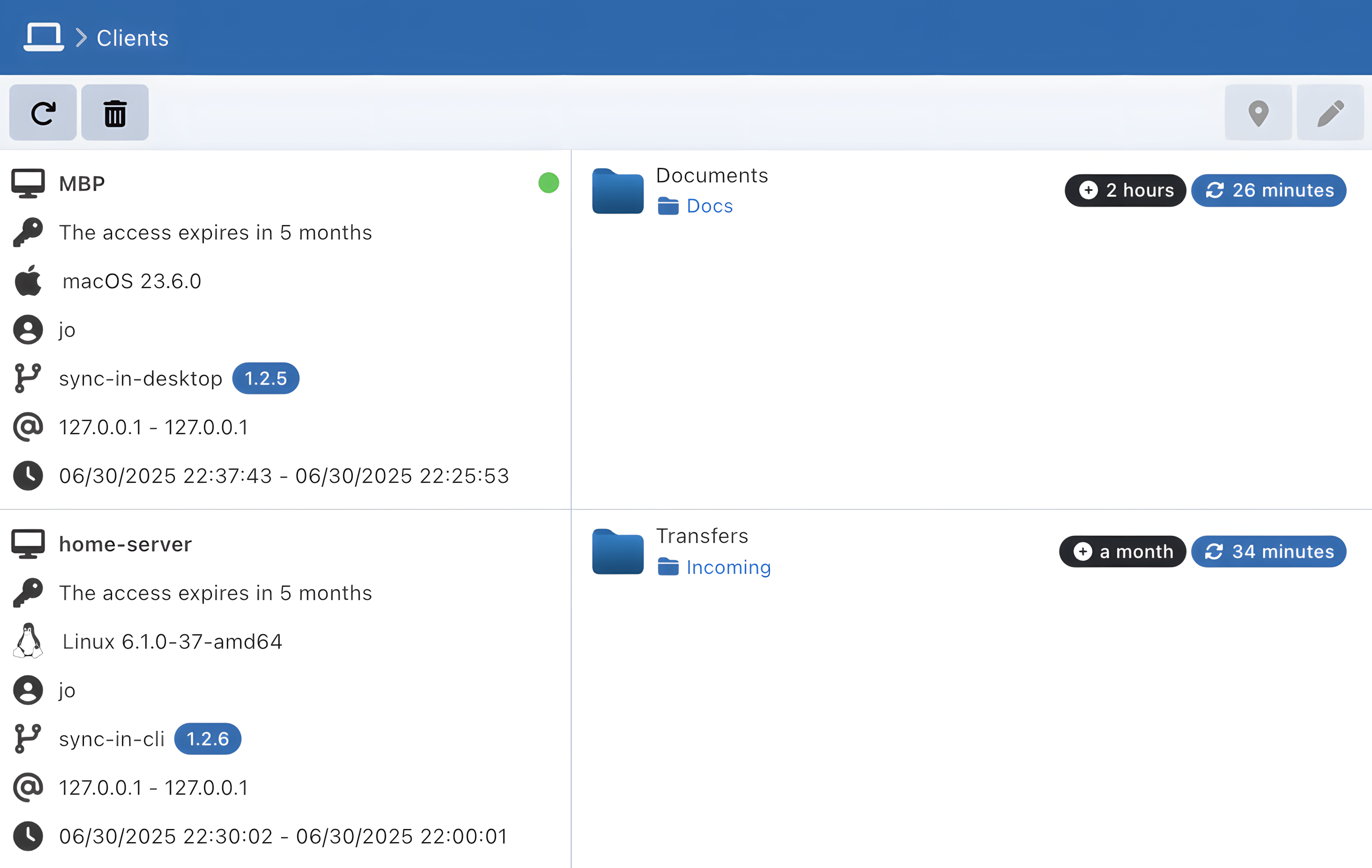
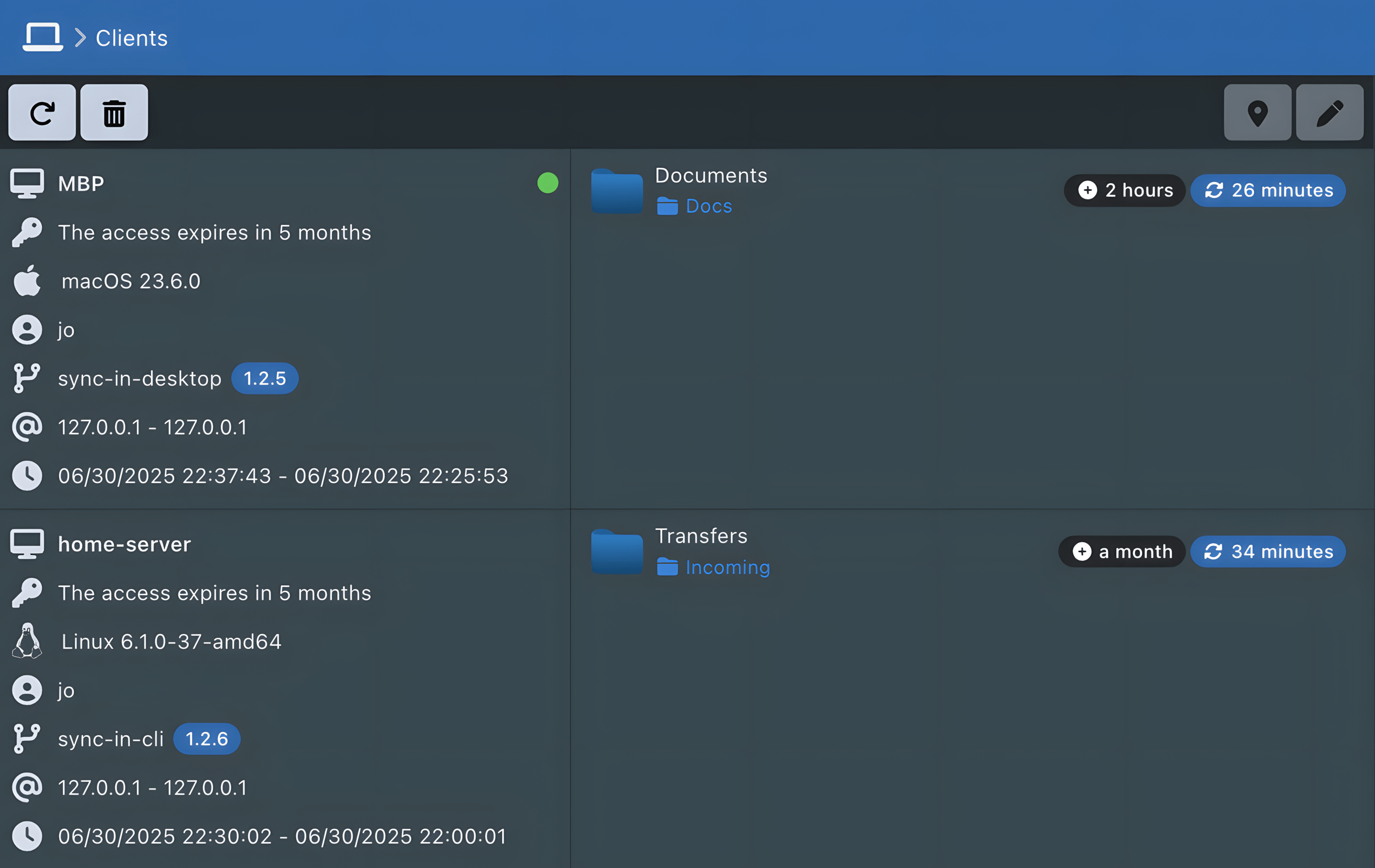
Ce module permet aux utilisateurs disposant de la permission d'accès depuis l'application de bureau de gérer leurs clients applicatifs, tels que l'application de bureau et l'interface en ligne de commande.
Fonctionnalités disponibles :
- 🔎 Visualisation des clients enregistrés : nom de l'ordinateur, date d'expiration de l'accès, système d'exploitation, version et type du client, dernières adresses IP et dates de connexion.
- 📁 Visualisation des synchronisations associées à chaque client : chemins synchronisés, date de création, dernière date de synchronisation.
- 🗑️ Suppression d'un client pour révoquer immédiatement son accès.
- 🔄 Modification des chemins de synchronisation d'un client, même à distance (sans être connecté depuis ce client).
Groupes
Ce module permet de consulter les groupes administratifs et personnels auxquels l'utilisateur est rattaché, ainsi que de gérer les groupes pour lesquels il dispose du rôle de manager, selon les droits associés à chaque type de groupe.
Groupes administratifs
- Si l'utilisateur est manager d'un groupe administratif, il peut gérer les membres du groupe.
👉 Voir la section Groupes administratifs pour plus de détails.
Groupes personnels
- Avec la permission d'administration des groupes personnels, il est possible de créer des groupes et d'y ajouter des utilisateurs.
- Si l'utilisateur est manager d'un groupe personnel, il peut gérer le groupe et ses membres.
👉 Voir la section Groupes personnels pour plus de détails.
Invités
Ce module permet de consulter et de gérer les invités pour lesquels l'utilisateur est défini comme manager.
La création d'un invité nécessite la permission d'administration des invités.
👉 Voir la section Invités pour plus de détails.
Applications
Les utilisateurs disposant de la permission accès depuis l'application de bureau peuvent télécharger les applications clientes depuis ce module.