Dateimanager
Der Dateimanager vereinfacht Ihre Arbeit durch eine klare und effiziente Navigation. Er unterstützt alltägliche Dateivorgänge ebenso wie erweiterte Funktionen. Der Dateimanager ist über die Menüs Persönlicher Bereich, Kollaborative Bereiche und Mit mir geteilt zugänglich.
Funktionen
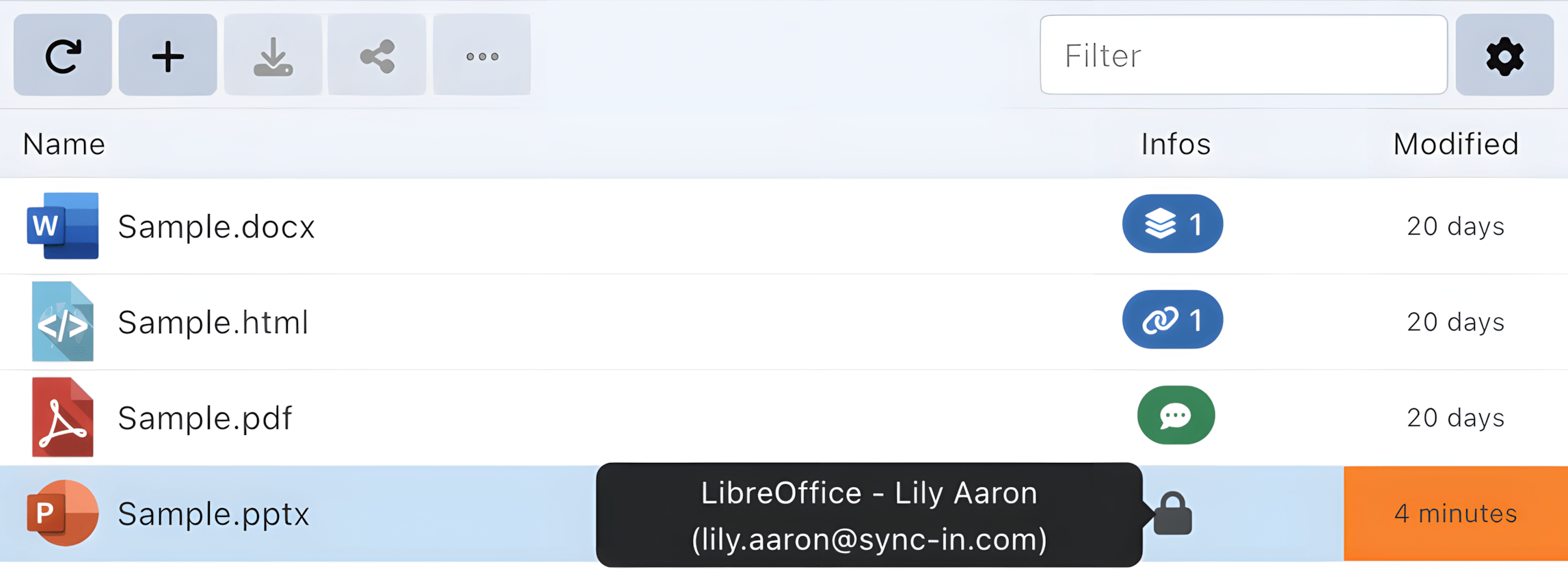
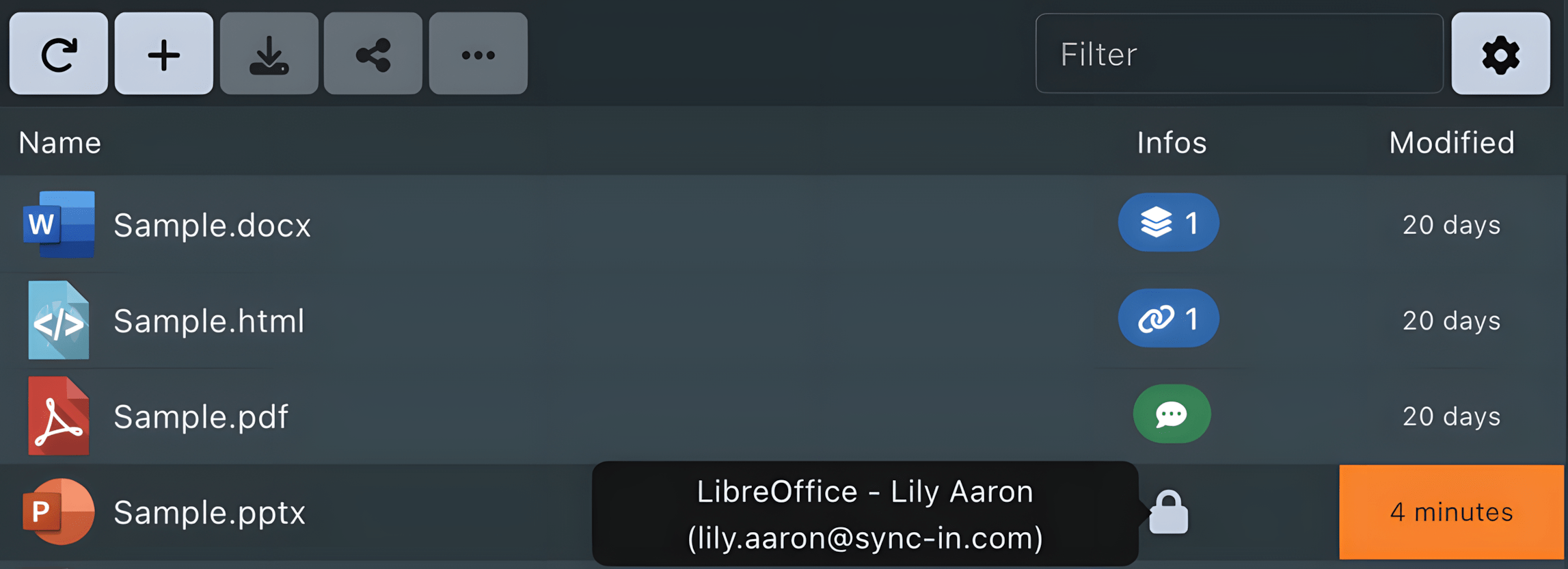
🗂️ Sichtbare Metadaten: Anzeige des Dokumentstatus (freigegeben, synchronisiert, verankert, kommentiert, gesperrt) direkt im Dateibrowser.
💬 Kommentare: Möglichkeit, Kommentare direkt zu Dateien hinzuzufügen und anzuzeigen, um die Zusammenarbeit zu erleichtern.
⚙️ Hintergrundaufgaben: Uploads, Downloads, Archiverstellung und -extraktion, Kopien, Verschiebungen und Löschungen werden im Hintergrund verarbeitet. Umfangreiche Vorgänge werden in die Warteschlange gestellt und pro Benutzer begrenzt, bleiben nach der Wiederherstellung der Verbindung sichtbar und können über das Aufgabenfenster abgebrochen werden, wenn der Vorgang dies unterstützt.
🔒 Dateisperre: Verwaltung gleichzeitiger Änderungen über die Weboberfläche, WebDAV und das Synchronisierungsmodul.
🗂️ Fenstermanager: gleichzeitiges Öffnen mehrerer Dokumente mit einfacher Navigation zwischen Fenstern.
📄 Erweiterter Viewer: Anzeige von Dokumenten, Medien und Textdateien mit Unterstützung für Syntaxhervorhebung.
🖼️ Erweiterter Bildbetrachter: Navigation über Miniaturansichten durch die Bilder im aktuellen Verzeichnis, Zoomen, Schwenken, Pinch- und Wischgesten, Drehung, Diashow-Modus, Vollbildanzeige und detaillierte Eigenschaften.
✍️ Integrierter Texteditor: native Bearbeitung von Textdateien mit Such- und Syntaxhervorhebungsfunktionen.
🎯 Fokus: Schnelles Auffinden einer Datei unabhängig von ihrer Position im Verzeichnisbaum, Zugriff über aktuelle Dateien, Kommentare oder Aufgaben.
⭐ Favoriten: Markieren Sie eine Datei als Favorit und finden Sie sie in der eigenen Favoritenansicht wieder, unabhängig davon, ob sie im persönlichen Bereich, einem kollaborativen Bereich oder einer Freigabe gespeichert ist.
🖼️ Galerieansicht: Anzeige von Dateien als Miniaturansichten zur visuellen Navigation.
🔁 Sortierung: Dateisortierung nach Name, Größe oder Änderungsdatum.
🖱️ Drag & Drop: Dateien oder Ordner per Drag & Drop hinzufügen und verschieben.
🔍 Aktuelle Ansichtsfilterung: Filtern Sie die aktuelle Liste oder Galerie über das Suchfeld in der Navigationsleiste (Ctrl/Cmd + D).
⌨️ Tastaturkürzel: Verwenden Sie Ctrl/Cmd + C / X / V zum Kopieren, Ausschneiden und Einfügen. Enter öffnet ein einzelnes ausgewähltes Element, F2 benennt es um, wenn die Aktion verfügbar ist, und Delete löscht die ausgewählten Elemente.
🎯 Mehrfachauswahl: Aktivieren Sie den Ein-Klick-Auswahlmodus über die Anzeigesteuerelemente oder verwenden Sie Ctrl/Cmd + Klick und Shift + Klick. Das Auswahlfenster zeigt die Anzahl der Dateien und Ordner an, berechnet nach und nach die Ordnergröße und ermöglicht Ihnen, Zwischenablage-, Kopier-/Verschiebe-, Download- oder Komprimierungsaktionen direkt auf die aktuelle Auswahl anzuwenden.
🌳 Baumnavigation: Ordnernavigation über den Verzeichnisbaum per Doppelklick.
📝 Gemeinsame Bearbeitung: Arbeiten Sie an Dokumenten über die Weboberfläche mit Collabora Online, OnlyOffice, Euro-Office oder draw.io. Die Office-Editoren unterstützen Textdokumente, Tabellenkalkulationen und Präsentationen; draw.io verarbeitet .drawio- und .dwb-Diagramme und kann .vsdx- und .gliffy-Dateien zum Speichern als neue .drawio-Dateien öffnen.
Dateiaktionen
Sie können verschiedene Vorgänge an Ihren Dateien ausführen, genau wie in einem herkömmlichen Datei-Explorer:
- 📂 Öffnen: Ermöglicht das Durchsuchen des Inhalts und das Bearbeiten von Dokumenten, ohne sie herunterzuladen.
- Ordner: öffnet den ausgewählten Ordner im Navigationsbereich
- Datei: schreibgeschützte Vorschau direkt in der Benutzeroberfläche. Wenn keine Vorschau verfügbar ist, erscheint eine Benachrichtigung; klicken Sie darauf, um die Datei herunterzuladen.
- 🆕 Neu: Erstellt Inhalte oder fügt sie Ihrem Arbeitsbereich hinzu. Für Ordner, Text- und Markdown-Dateien sowie Dokumente, die von einem aktivierten Editor unterstützt werden, ist das Kontrollkästchen Nach Erstellung öffnen standardmäßig aktiviert. Deaktivieren Sie es, um das Element zu erstellen, ohne es zu öffnen.
- Ordner
- Dokument: Textverarbeitungsdokument, Tabellenkalkulation oder Präsentation
- Diagramm: draw.io-Diagramm
- Markdown-, Text- oder Andere-Datei
- Datei von URL: direkter Download über einen Link
- Dateien oder Ordner importieren: von Ihrem Gerät hochladen; wenn bereits Namen vorhanden sind, wählen Sie, ob Sie diese ersetzen, die vorhandenen Dateien überspringen oder abbrechen möchten
- 📥 Herunterladen: Lädt Ihre Dateien lokal herunter.
- Einzelne Datei: direkter Download
- Ordner: Ein Archiv (komprimiert oder nicht) wird automatisch generiert
- 🗜️ Komprimieren: Erstellt aus den ausgewählten Dateien und Ordnern ein ZIP-, TAR- oder TGZ-Archiv, das heruntergeladen oder am aktuellen Speicherort abgelegt werden kann.
- 📦 Extrahieren: Extrahiert ein unterstütztes ZIP-, TAR-, TGZ- oder GZIP-Archiv an den aktuellen Speicherort.
- 📝 Umbenennen: Ändert den Dateinamen.
- 🔀 Kopieren/Verschieben: Dupliziert oder verschiebt Dateien mithilfe der Zielseitenleiste, die die verfügbaren Repository-Stammverzeichnisse anzeigt und die Navigation zum Zielordner ermöglicht. Wenn Konflikte erkannt werden, können vorhandene Dateien ersetzt oder übersprungen werden.
- 📋 Zwischenablage: Ermöglicht die Auswahl von Dateien oder Ordnern, sogar aus verschiedenen Verzeichnissen.
Die Auswahl kann dann zum Kopieren/Einfügen, Ausschneiden/Einfügen, Herunterladen oder Komprimieren verwendet werden. - 💬 Kommentieren: Fügt einer Datei Anmerkungen oder gemeinsame Notizen hinzu.
- ℹ️ Informationen: Zeigt Dateimetadaten an (Größe, Datum, Autor…).
- ⭐ Favorit: Fügt die Datei den Favoriten hinzu oder entfernt sie aus der Liste.
- 🔗 Freigeben: Verwaltet die Freigabeoptionen für eine Datei oder einen Ordner.
- Freigabe für Benutzer, Gruppen oder Gäste erstellen und Berechtigungen festlegen
- Sicheren Freigabelink für externe Benutzer erzeugen
- Datei in einem vorhandenen Bereich verankern
- 🔄 Synchronisieren: Synchronisiert einen Ordner mit einem lokalen Verzeichnis auf Ihrem Computer (nur über die Desktop-Anwendung verfügbar).
- 🗑️ Löschen: Verschiebt die Datei in den Papierkorb.
- ❌ Endgültig löschen: Löscht die Datei unwiderruflich aus dem Papierkorb.
Aufgabenbereich
Das Aufgabenfenster bietet eine zentrale Ansicht der in der Warteschlange befindlichen, laufenden, abgeschlossenen, fehlgeschlagenen und abgebrochenen Dateivorgänge. Wenn der Fortschritt gemessen werden kann, wird die verarbeitete Größe oder Anzahl der Elemente angezeigt und nicht nur der aktuelle Status. Durch das Abbrechen einer Aufgabe wird die verbleibende Arbeit gestoppt und der Aufgabenbereich zeigt den Endstatus an.